花言葉事典TOP >
このサイトは、独自ドメインで運営されています
独自ドメインとは、「世界にたった一つの独自のアドレス」です。ネット上の、住所や電話番号にあたります。独自ドメインを取ってしまえば、同じ独自ドメインを使い続ける限り、メールアドレスやホームページのURLを変更しなくてすみます。他の人にアピールする時や教えるときにホームページのURLを短く覚えやすくなるのはもちろん、メールアドレスの@より左側のユーザー名の部分を自由に、また好きなだけ作ることができます。
例えば、このサイトのURLはwww.hanakotoba.name(ハナコトバドットネーム)です。相手の方にも伝えやすいですね。
そんな独自ドメインの特徴をまとめると以下になります。
- 独自ドメインがあれば、プロバイダーやレンタルサーバーの変更や乗換えのときに、ホームページのURLやメールアドレスが変わることがありません。
- プロバイダーのホームページスペースと比べ、ホームページURLやメールアドレスが短く覚えやすいものがもてます。
- 複数のメールアドレスを作ることができます。
- バーチャルドメインを使えば、複数のホームページ運営もできます。
- たとえば「www.hanakotoba.name」や「blog.hanakotoba.name」 などです。
- 訪問者に対して、サイトの信頼性が向上します。
- 検索エンジンに対しても有効です。
ちょっと前までは、独自ドメインを取るのはとてもお金がかかりました。
しかし、いまでは、とっても安く手に入れることができます。
現在、ドメインは非常に安価になり、年額1000円くらいで取得、維持ができるようになりました。
ホームページを運営するのであれば独自ドメインはもはや必須の物といえるでしょう。
管理人クーミンは、ドメイン取得にはバリュードメインをおススメします。
なんといってもcom、net、org、nameなどのドメインが年額990円(2005年12月現在)で取得、維持できます。
さらに、そのドメインを運用するサーバーにはなんといってもXREA(エクスリア)さんがおすすめです。
1ギガバイトの容量が使えて、独自CGI、mysqlといったデータベースも備えていて、なんと年額2400円!
しかも、この2400円で、最大20ドメインが運用可能なのです。
ドメイン代が990円、それにサーバー代が2400円で、合計3390円(年間)でホームページが運営できてしまうのです。
管理人クーミンも大助かりです。
こんな最高のサーバーはオススメしないわけにはいきませんね。
それでは以下よりバリュードメインでのドメイン取得をしていきましょう。
ホームページのシロートのクーミンでも簡単にできたので、皆さんもぜひ取得してみて下さい!
バリュードメインでユーザ登録
それではバリュードメインで、ドメインを取得してみましょう。ここではクレジットカードを使った説明をしていきます。
バリュードメインでドメインを取得したり、クレジット決済をするとき、まず最初にユーザー登録をしなくてはいけません。ユーザー登録をして、バリュードメインにログインして作業を進めます。以下のバリュードメインロゴをクリックするとバリュードメインのホームページが別ウィンドウで開きますので、横に並べて作業を進めるとよいと思います。

 まずはここをクリックすると別ウィンドウで
バリュードメインのホームページが開きます。
まずはここをクリックすると別ウィンドウで
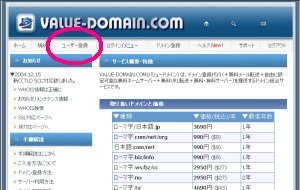
バリュードメインのホームページが開きます。  トップページの「ユーザ登録」をクリックします。
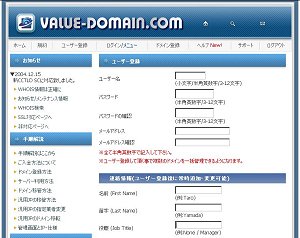 すべての項目を埋めます。ひとつでも記入漏れがあると登録できません。FAXの番号などを持たない方は記述例通り”-”ハイフンを入れなくてはいけません。 ひとつでも記述漏れがあるとユーザ登録ができずにこの画面に戻ります。記述漏れでこの画面に戻ったときパスワードは保持されずに消えていますので再入力しましょう。
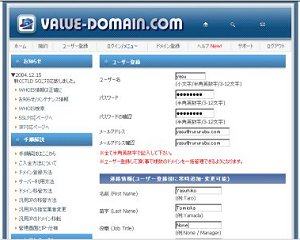 記入例を示します。
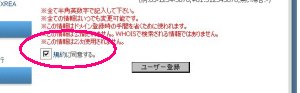 最後の「規約に同意する」をチェックしないとユーザ登録はできませんので気をつけましょう。
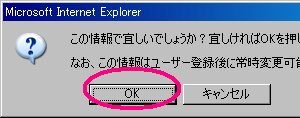 OKをクリックします。
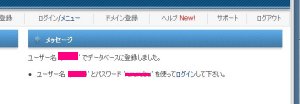 ユーザー登録ができました。ユーザー名とパスワードでログインできます。
バリュードメイン、クレジット決済のやりかた
ここではクレジットカードを使った説明をしていきます。
バリュードメインでドメインを取得したり、クレジット決済をするとき、まず最初にユーザー登録をしなくてはいけません。ユーザー登録をして、バリュードメインにログインして作業を進めます。以下のバリュードメインロゴをクリックするとバリュードメインのホームページが別ウィンドウで開きますので、横に並べて作業を進めるとよいと思います。
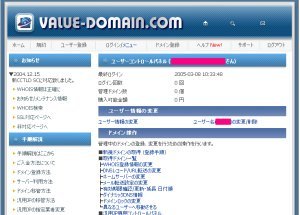 ユーザコントロールパネルのトップページが表示されています。
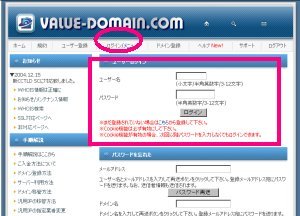 またログアウトした状態の場合は、ログインをします。 ログインをクリックしてユーザ名、パスワード入力してログインボタンをクリックするとログインしてユーザコントロールパネルのトップページが表示されます。
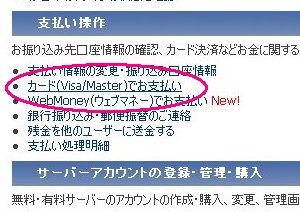 はじめにドメイン代を支払うための金額をプールしましょう。「カード(VISA/Master)でお支払い」をクリックしてください。 ページを下にスクロールすると「支払い操作」のところにある「カードでお支払い」をクリックします
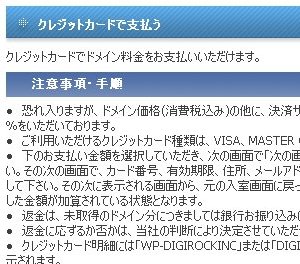 支払いの画面です。「クレジットカードで支払う」の注意事項、手順に目を通しましょう。 使えるカードはVISAとMASTERです。
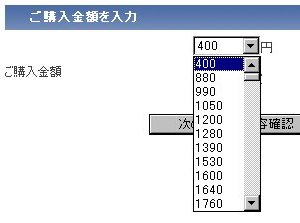 下にスクロールすると金額の入力するところがあります。ちょっと多めに入れておくとよいかもしれません。
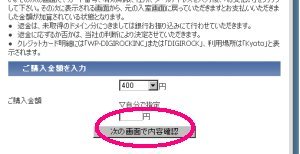 金額を入力したら「次の画面で内容確認」をクリックします。
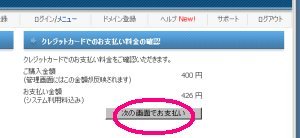 お支払いをクリックします。
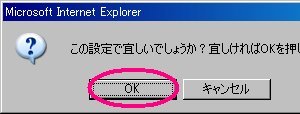 OKをクリックします。
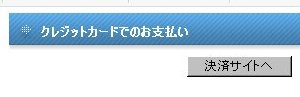 「決済サイトへ」をクリックします。
バリュードメイン、クレジット決済の実行
ここではクレジットカードを使った説明をしていきます。
金額を入力して、クレジット決済のページに飛びます。バリュードメインのクレジット決済のページはSSLにより暗号化されているので安心です。
お手元に、クレジットカードを用意しましょう。またご用意したクレジットカードの期限が切れていないかも確認しておきましょう。
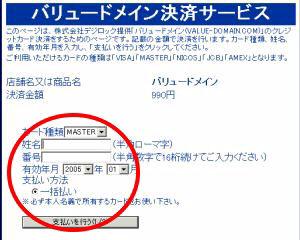 使うことができるクレジットカードはVISAかMASTERとなっています。決済サイトに移動しました。ここで用意したクレジットカードの情報を入力します。 記入漏れのないように入力しましょう。入力が完了したら、「支払いを行う」をクリックします。
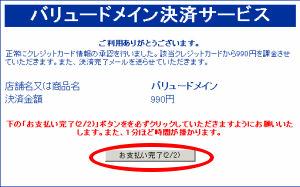 次の画面が出たら、「お支払い完了」をクリックします。
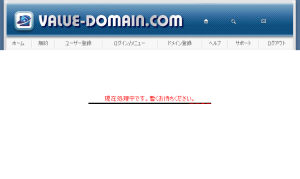 クレジットカードの支払いが完了するまでは少々時間がかかります。処理が完了すると画面が変わります。
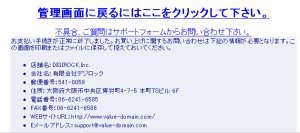 支払いが完了すると、完了画面がでます。クリックをしてバリュードメインのコントロールパネルにもどりましょう。
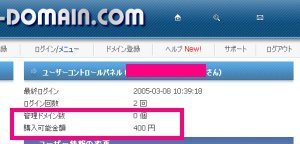 コントロールパネルにもどると、クレジット決済をした金額が「購入可能金額」として反映されています。
バリュードメインでドメイン取得
ここではクレジットカードを使った説明をしていきます。
クレジット決済が無事完了すると、購入金額に反映されています。バリュードメインではコ入金額がある状態で、各種支払いを行います。
続いて、ドメインを取得しましょう。購入金額が取得するドメインの金額以上はいっていることを確認してから作業に移りましょう。
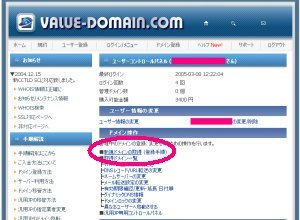 ログインした状態で、新規ドメインの取得をクリックします。
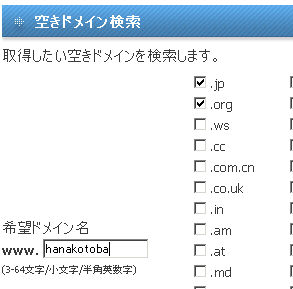 希望ドメインを入力しましょう。 ドメインにより値段が違いますので、よく確認をしておきましょう。
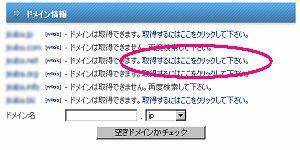 取得可能な場合、クリックして取得画面に移動します。
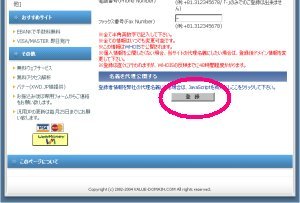 最初ユーザー登録したときの情報がすでに入力されています。
問題なければ、「登録」をクリックします。
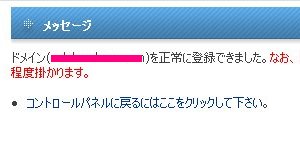 正常に登録されるとこのような画面がでます。
コントロールパネルにもどって、正常に登録されているか確認しましょう。
以上で、バリュードメインでのドメイン取得の説明を終わります。 xreaサーバーの設定についてはここでは触れませんが、ぜひ購入されて、安く、快適なサイト運営をなさって下さい。